Pages

Thursday, 28 June 2018

Get Latitude and Longitude App Download


Step:1- App னை Download செய்தல்
            பின்வரும் Link யை Click செய்து Latitude and Longitude App Download செய்து Install செய்து கொள்ளவும்.          

Above Link னை Click செய்திடும் போது Automatic Download ஆகவில்லை எனில் பின்வரும் link னை copy செய்து உங்களது Mobile browser(Chrome or Firefox or any) ல் URL இடத்தில்  paste செய்து go வினை click செய்யவும்.

Direct Download Link

https://drive.google.com/uc?export=download&id=0ByU2eMeDQZ7Ja1kxeUVoMjhmcjQ


Step:2- Download செய்த பிறகு App னை install செய்து கொள்ளவும்.


Step:3- App Permission Enable செய்து கொள்ளவும்.

            Install செய்த பிறகு Mobile Setting -> Latitude and longitude Application ல் App permissions ல் Location, Phone, Storage இவற்றை Enable செய்து கொள்ளவும்.


Step:4- Turn on  Device Location 
            Latitude and longitude Application, Device Location-ON notification க்கு OK வினை Click செய்து கொள்ளவும்.


Step:4-
           Click the Arrow Mark


Step:5-
           Green color LAT/LNG(ON) button யை Click செய்யவும்.


Step:6-
           
LAT/LNG(ON) button யை Click செய்த பிறகு வரும் Latitude and Longitude point னை Note செய்து அல்லது Screenshot எடுத்து concern office / Detachment க்கு அனுப்பி வைக்கவும்.


Tuesday, 1 May 2018

Script Running Method --


This page Download as pdf


Script run செய்யும் முறை

sudo -s
ciprus123
cd /home/ciprus/Desktop/ 
chmod 777 {Script Name}
./{Script Name}

Script Run செய்வதற்கு முன் கவனிக்க வேண்டியது 

1. Server மற்றும் Client system அனைத்திலும் CIPRUS Application close செய்ய வேண்டும்.

2. Server-Desktop ல் உள்ள பழைய script எதேனும் இருப்பின்  Delete செய்திட வேண்டும்.


3. Download செய்த script னை Desktop ல் paste செய்த பிறகு Konsole லில் பின்வருமாறு Enter செய்திட வேண்டும்.

மிக கவனம்

1. ஒரு முறை Script run செய்யும் போது தவறு ஏற்பட்டால் மீண்டும் அந்த Script னை மீண்டும் run செய்ய முடியாது .

2. ஒரு script run செய்யும் போது நான்கு இடங்களில் மட்டுமே space இருக்கும்.

3. home, ciprus, Desktop, Script Name னை எப்போதும் முழுமையாக enter செய்ய கூடாது. முதல் எழுத்தினை மட்டும் Enter செய்து Tab Key னை பயன்படுத்த வேண்டும். (Desktop னை enter செய்திட Capital Letter "D" small "e" "De" என்று enter செய்து tab Key னை Press செய்ய வேண்டும் )


Script Run செய்த பிறக செய்ய வேண்டியது
  • System னை restart செய்யவும்.
➢ அந்த Script கான  Cr.No. Error சரியாகி உள்ளதா என்பதை பார்த்து Detachment க்கு தெரியப்படுத்தவும்.


Thursday, 12 April 2018

Mobile app for SHO & Higher officer


CCTNS Mobile app ஆனது  

1) Higher Officer & SHO  

2) SI & SSI  என்ற இரண்டு விதமான Mobile App ஆனது உள்ளது.  

3) தற்சமயம் SHO& Higher Officers - களுக்கு கூடுதலாக SI Mobile App -னையும் Install செய்து கொள்ளும் வசதி உள்ளது.


Link : 1
Click & Download Higher officer & SHO Mobile App


Link : 2
Click & Download SI & SSI Mobile App


குறிப்பு :
 உங்களுடைய officers portal ல் சென்று Download செய்து கொள்ளவும் அல்லது பின்வரும்  link யை click செய்து download செய்து கொள்ளவும்.

பின்வரும் Direct Download Link copy செய்து உங்கள் mobile ல் Google Address barல் paste செய்து  submit செய்கையில் Direct ஆக Download ஆகும்.


https://drive.google.com/uc?id=1kw2uRNDtzOBueQqSEx_frIXk4479l7jA


https://drive.google.com/uc?id=1HXEwcNaS0_uze0lPGHfMPO021jIkKegV


MOBILE APP FOR Higher Officers & SHO DOWNLOAD


Higher officers & SHO ல் Mobile App லிருந்து பின்வரும் Link உள்ளது.

i) Case Reported,
ii) Case Pendency,
iii) Session case Trail,
iv) NBW,
v) Know any FIR

ஆகியவற்றை அவர்கள் Mobile லிருந்து பார்க்கும் வசதி அளிக்கப்பட்டுள்ளது.


Mobile App Install செய்யும் முறை :-


Step : 1

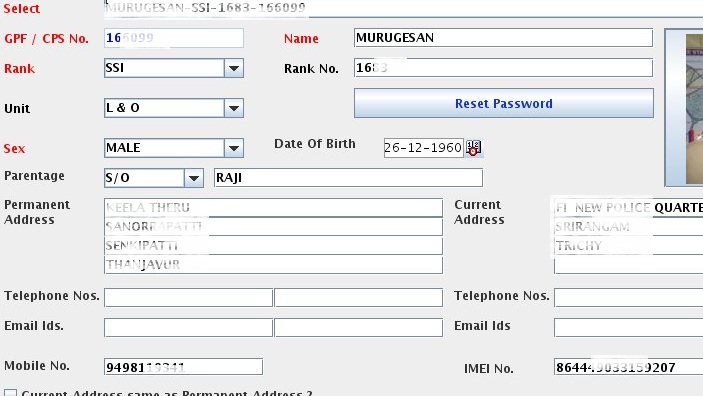
SHO, SI or SSI யின் Android Mobile லிருந்து IMEI number அறிவதற்கு அவர்களது Mobile லிருந்து  *#06# லி டயல் செய்து முதலாவதாக இருக்கும் IMEI Number யை Note செய்து கொள்ளவும்.


Step:-2

CIPRUS Application ல் Admin Login ல் சென்று SHO Nominal Roll னை open செய்து அதில் IMEI No என்னுமிடத்தில் Android Mobile ன் முதலாவது IMEI No னை Enter செய்திடவும்.


குறிப்பு:- 
            AC & Above Officers களுக்கு அவர்களது First IMEI Number னை Mail மூலமாக SCRB க்கு அனுப்ப வேண்டும்.

Step:-3
CIPRUS Application IMEI Number னை update செய்த பிறகு உங்களது CCTNS Computer ல் Portal Open ஆகின்றதா என்பதை சரிபார்க்கவும்.


Step:-4
CIPRUS Application IMEI Number னை update செய்த பிறகு SHO, SI or SSI அவர்களின் Android  Mobile ல் MOBILE APP DOWNLOAD செய்து Install செய்து கொள்ளவும்.


Step 5 :-
உங்கள் காவல்நிலையத்திலிருந்து SHO, SI & SSI அவர்கள் Transfer ஆகும் போது அவர்களின் Nominal Roll ல் ஏற்கனவே update செய்யப்பட்ட IMEI Number னை எடுத்து விட்டு 000000000000000 என்று update செய்து கொள்ளவும். மேலும் AC & Above Officer Transfer ஆகும் போது அதன் விபரத்தை SCRB க்கு Mail அனுப்ப வேண்டும்.


குறிப்பு : தற்சமயம் SHO& Higher Officers - களுக்கு கூடுதலாக SI Mobile App -னையும் Install செய்து கொள்ளும் வசதி உள்ளது. இதில் 

1) Accused Name Search , 
ஒரு சந்தேக நபர் மீது  தமிழகம் முழுவதும் எதேனும் குற்ற வழக்குகளில் சம்மந்தப்பட்டுள்ளாரா? அல்லது ஒரு Accused ன் Previous Case List யை  காண்பதற்கும் Mobile லிருந்து பார்க்கும் Accused Name Search வசதி பயன்படுத்தப்பட்டு வந்தது.

2) Vehicle Search 
வாகன தணிக்கையின் போது SI & SSI அவர்களின் Mobile லிருந்து Vehicle Check செய்யும் போது சம்மந்தப்பட்ட Vehicle எதேனும் வழக்கில் சம்மந்தப்பட்டுள்ளதா என்பதை அறிய முடியும்.

3) CSR Vehicle Search 
தற்சமயம் Vehicle missing சம்மந்தமாக பதிவு செய்ப்பட்டிருக்கும் CSR னையும் இதன் மூலம் அறிய முடியும்.

4) SCENE OF CRIME DETAILS வசதி உள்ளது.
தற்சமயம் இந்த வசதி வாகன விபத்து வழக்குகளில் சம்பவ இடத்தின் latitude and longitude மற்றும் சம்பவ இடத்தினை photo எடுக்கும் போது portal லில் Automatic ஆக Save ஆகும் வசதி அளிக்கப்பட்ட்டுள்ளது.


Thursday, 5 April 2018

RESET UPDATE PERMISSION


கீழ்காணும் இந்த progress னை செய்யும் முன் Detachment மிடம் அனுமதி பெற்று இருக்க வேண்டும்.

கீழ்காணும் Process செய்யும் போது Server System ல் மேற்கொள்ள வேண்டும். Client System ல் Application னை Close செய்து கொள்ளவும்.

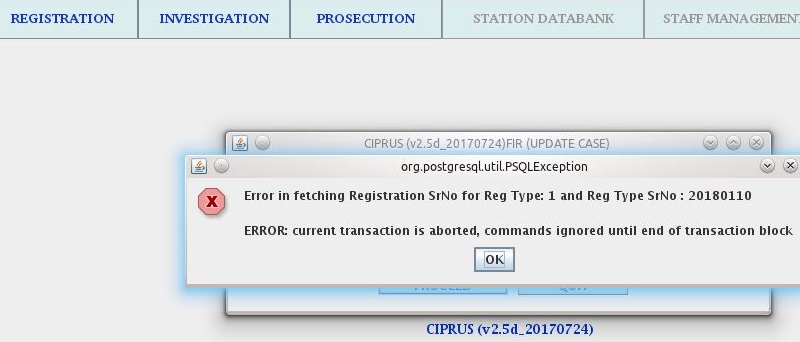
சில சமயங்களில் FIR - update case ல் கீழ்காணும் Error ஏற்பட்டிருக்கும். அதனை எவ்வாறு சரி செய்வது என்று இப்பதிவில் காண்போம்.


Step : 1 
            Ciprus Application ல் Admin Login ல் open செய்து கொள்ளவும்.


Step : 2 :-
            Station Administration -> Reset Update Permission

Step : 3:-
             Select Reset All Record - Radio button -> Proceed -> OK


Step : - 4
          Ciprus Application ல் user Login ல் செல்ல வேண்டும்.


Step : 5:-
            Registration -> First Information Report -> Pending Case ல் செல்ல வேண்டும்

Step : 6:-
             Year யை first select செய்த பிறகு Error ஆன Crime No யை Enter செய்து  Proceed மற்றும் yes யை click செய்யவும்.


Step :7:-
                Error ஆன FIR தற்சமயம் OPEN ஆகிவிடும். பிறகு mandatory field யை மட்டும் enter செய்து உடனடியா Save செய்து விட்டு பிறகு update case ல் சென்று Enter செய்து கொள்ளவும்.

Suo - motu வழக்காக இருந்தாலும் Mode information ல் Written என்று select செய்து தற்காலிகமாக Complaint Name அடித்து Save செய்த பிறகு update case ல் சென்று SUO - MOTU select செய்து கொள்ளவும்.

https://drive.google.com/uc?export=download&id=1dABTAVVP5_Bg-FZdJRnv6Ts7c9jGfLex

Wednesday, 28 March 2018

PDEOS TEST


1. CCTNS Public Portal Website URL என்ன ?


2. CCTNS Officer Portal Website URL என்ன ?


3. உங்கள் காவல் நிலையத்தின் Officer Portal USER Name & Password என்ன ?


4. தமிழ்நாடு முழுவதும் Know Any FIR  காண உங்களுக்குவழங்கப்பட்ட USER Name & Password என்ன ?


5. TN CCTNS MAIL - Website URL என்ன ?


6. உமது காவல் நிலையத்தின் TN CCTNS MAIL ID மற்றும் Password என்ன ?


7. TNSTA என்பது என்ன அதன் Website URL என்ன? உமது காவல் நிலையத்தின் TNSTA ID மற்றும் Password என்ன ?


8. Help Desk Mail Id மற்றும் Helpdesk CUG Number என்ன ? 


9. SCRB Detachment, Trichy City Mail ID என்ன ?  

10. Missing Person - UN-id New tool எங்கு உள்ளது? 
Ans :

Thursday, 22 March 2018

Sakal Bharathi Font in Windows System


2. Click & Download sakal bharathi font for windows soft

3. Click & Download Installation Method of SAKAL BHARATHI in Windows System

4. Click & Downlaod NHM CONVERTER soft

5. NHM Converter - பயன்படுத்தும் முறை 

NHM converter என்பது Bamini, suntommy, Vanavil, mcl vaidehi  போன்ற மற்ற தமிழ் FONT களில் தட்டச்சு செய்யப்பட்டுள்ள தமிழ் font களை NHM converter software மூலம் Sakal_Bharathi font க்கு சுலபமாக மாற்றம் செய்யலாம். 


இங்கு Sakal Bharathi Font னை Windows System ல் Install செய்த பிறகு எவ்வாறு Type செய்வது என்பதை பார்ப்போம்.


பொதுவாக நமது காவல் நிலையத்தில் Window XP, Windows 7, Windows 8, Windows 8.1, Windows 10 பயன்படுத்தி வருகிறோம்.  இதில் எந்த Windows ஆக இருந்தாலும்  Sakal Bharathi Font னை Enter செய்ய முடியும்.

பின்வரும் மூன்று முறையில் Windows system ல் Sakal Bharathi Font னை Enter செய்ய முடியும்.

1) Microsoft Office
2) Wordpad
3) Openoffice

இந்த மூன்று முறைகளிலும் பொதுவான ஒரு விஷயம் மற்ற font களிலிருந்து Sakal Bharathi font மாற்றம் செய்ய Keyboard shortcut key யானது Alt+Shift பயன்படுத்த வேண்டும் அல்லது  Mouse ல் Date and Time அருகில் ENG என்று இருக்கும் Click செய்து Sakal Bharathi க்கு மாற்றம் செய்ய முடியும். இந்த இரண்டு வழிகளை  தவிர வேறு எந்த முறையிலும் மற்ற font லிருந்து Sakal bharathi font க்கு மாற்றம் செய்ய முடியாது.


1) Microsoft Office ல் :- 
                                        Microsoft Office 2003, 2007, 2010, 2013, 2016  Version தற்சமயம் நமது காவல் நிலையங்களில் பயன்படுத்தி வருகிறோம். இதில் எந்த version லும்  Sakal bharathi font செயல்படும். 
                               
 ஆனால் Microsoft Office ல்  Sakal Bharathi font னை Enter செய்வதில் ஒரு பிரச்சனை உள்ளது.

பொ --- G key மற்றும் O key

கோ --- F key மற்றும் Shift+O key


“O” பயன்படுத்தி மட்டுமே Microsoft Word ல் Enter செய்திட முடியும். இவ்வாறு Enter செய்த பத்தியை நீங்கள் Ciprus Application ல் பயன்படுத்தும் போது Console Error ஏற்படும்.


2) Wordpad
                        Woradpad ல் Sakal bharathi type செய்திடும் போது "கோ",  "போ" Error ஏற்படாது. "b + h" Key னை பயன்படுத்தி Wordpad ல் Sakal Bharathi font னை Enter செய்திட முடியும். இவ்வாறு  Wordpad ல் Enter செய்யப்பட்ட எழுத்துக்களை நமது CIPRUS Application ல் பயன்படுத்தும் போது எவ்வித Error ம் வருவதில்லை.


3) Open office in Windows

      மேற்கூறிய (Microsoft Office, Wordpad ) இரண்டு முறைகளை காட்டிலும் windows system ல் Open office software னை install செய்து அதில் Sakal bharathi Enter செய்வது மிகவும் சிறந்தது. இந்த Open office software னாது இலவச மென்பொருள் என்பதால் மிக சுலபமாக Open office னை இணையத்தில் download செய்து  install செய்து கொள்ள முடியும்.

Open office above 4.0.0 version இருந்தால் நல்லது.

அவ்வாறு Windows + Open office ல் Enter செய்யப்பட்ட எழுத்துக்களை நமது CIPRUS Application ல் பயன்படுத்தும் போது எவ்வித Error ம் வருவதில்லை.

பொ --- g key மற்றும் b + h key
கோ --- f key மற்றும் Shift b + h


CD Writers மற்றும் Investigation Officer களுக்கு ஒரு சிறிய வேண்டுகோள் நீங்கள் தற்சமயம் வழக்கு நாட்குறிப்பினை Windows System + Microsoft Office + Baamini ல் Enter செய்து வருகிறீர்கள். இதனை தவிர்த்து Windows System + Open Office + Sakal Bharathi Font ல் Enter செய்யும் நடைமுறைக்கு வரும் போது  CCTNS operators (PDEOS) பணிச்சுமை குறைவதுடன் CCTNS Update ஆகும்.