Pages

Monday, 11 February 2019

POLICE VERIFICATION SERVICES


POLICE VERIFICATION CERTIFICATE
நன்னடத்தை சான்றிதழ் பெற பொதுமக்கள் மற்றும் தனியார் நிறுவனங்கள் காவல் நிலையத்திற்கு வர வேண்டிய அவசியம் இல்லை.  


தமிழ்நாடு காவல்துறையின்  இணையதளத்தில் விண்ணப்பித்த பிறகு காவல்துறையினர் தங்கள் அளித்துள்ள தகவல்கள் உண்மையானதா என்பதை சரிபார்த்து இணையத்தின் மூலமாகவே 15 நாட்களுக்குள் நன்னடத்தை சான்றிதழ் பெறுவதற்காக வசதி அளிக்கப்பட்டுள்ளது.


Step : 1 Go to Tamilnadu Police Website :- 
eservices.tnpolice.gov.in

Step : 2 Click Police Verification Link 

Step : 3  Select New Request 

Step : 4  Select Service Type  
1. தனிநபர் விவரம் சரிபார்ப்பு 2. வேலை நிமித்தமான சரிபார்ப்பு 3. வாடகைதாரரின் விவரம் சரிபார்ப்பு 4. வீட்டு வேலையாட்கள் விவரம் சரிபார்ப்பு  என்பதை Select செய்யவும்.

தனிநபர் விவரம் சேவை தவிர (500/- ரூபாய்) மற்ற சேவைகளுக்கு வேலை நிமித்தமான விபரம்,(1000/- ரூபாய்) வாடகைதாரரின் விவரம், வீட்டு வேலையாட்கள் விவரம் போன்றவற்றிற்கு சம்மந்தப்பட்டவரின் அனுமதி கடிதம் (consent letter) இணைத்தல் அவசியம்.

Step : 5  
முகவரி , தனி நபர் விபரங்கள் மற்றும் upload Document (photo, ID Proof தெளிவான வகையில் Scan and upload செய்யவும்)
விண்ணப்பத்தில் அளிக்கப்படும் விவரங்கள் மற்றும் ஆவணங்களில் குறைபாடுகள் இருந்தால் மேற்படி விண்ணப்பமானது நிராகரிக்கப்டும், அதற்காக செலுத்தப்பட்ட கட்டணத் தொகையும் திருப்பி அளிக்கப்படமாட்டாது. மேலும், காவல் துறைக்கு தவறான விவரங்கள் அளிப்பது தண்டணைக்குரிய குற்றமாகும்.   

Step : 6 
Payment னை செலுத்தவும்.
தனிநபர் ஒரு விண்ணப்பத்திற்கு ரூ.500/- மற்றும் தனியார் நிறுவனங்கள் ஒரு விண்ணப்பத்திற்கு ரூ.1000/- வீதமும் கட்டணம் செலுத்த வேண்டும். இணையதளம் வழியாக கிரெடிட் கார்டு ஃ டெபிட் கார்டு மற்றும் இணைய வழி வங்கி சேவை ஆகிய முறைகளில் ஏதேனும் ஒரு முறையினைப் பயன்படுத்தி மேற்படி கட்டணத் தொகையினை செலுத்தலாம்.

குறிப்பு

காவல் முன்நடத்தை சரிபார்ப்பு சேவையின் முக்கிய நோக்கம் என்னவெனில், 
விவரம் சரிபார்க்கப்பட வேண்டிய தனி நபர் ஒருவரின் தற்பொழுதைய வீட்டு முகவரி, மற்றும் 

தமிழக காவல் துறையின் வசம் உள்ள ஆவணங்களின் அடிப்படையில், மேற்படி நபர் ஏதேனும் குற்ற நடவடிக்கையில் ஈடுபட்டுள்ளரா 

என்ற விவரம் சரிபார்க்கப்படும். தமிழகத்தில் வசிப்பவர்கள் பற்றிய விவரங்கள் மட்டும் இச்சேவையின் மூலம் சரிபார்க்கப்படும்.


· பொது மக்கள் / தனியார் நிறுவனங்கள் காவல் சரிபார்ப்பு அறிக்கை பெறுவதற்காக இணையதளம் வழியாக விண்ணப்பித்து அதற்கான அறிக்கையினை இணையதளத்திலிருந்து பதிவிறக்கம் செய்து கொள்ளலாம். மேலும், அந்த அறிக்கையின் நகல் ஒன்று விண்ணப்பதாரரின் மின்னஞ்சல் முகவரிக்கும் அனுப்பி வைக்கப்படும்.

காவல் சரிபார்ப்பு அறிக்கையிலுள்ள QR குறியீட்டினை (QR Code) ஸ்கேன் செய்தும், அல்லது காவல் சரிபார்ப்பு சேவையிலுள்ள “சரிபார்ப்பு” (Verify) என்ற பகுதியின் மூலம் இதன் நம்பகத்தன்மையினை சரிபார்த்துக் கொள்ளலாம்.

VIEW Status 
PVR எண்ணைப் பயன்படுத்தி இணையதளம் வழியாக விண்ணப்பதாரர் விண்ணப்பத்தின் நிலை குறித்து அறிந்து கொள்ளலாம்.

FAQ
இச்சேவை தொடர்பாக எழும் வினாக்கள் மற்றும் அதற்கான விடைகளை FAQs தமிழ் மற்றும் ஆங்கிலத்தில் இணையதளத்தில் வெளியிடப்பட்டுள்ளது.

Feedback
மேற்படி சேவையில் ஏதேனும் குறைகள் இருந்தால் அதுபற்றி காவல் முன்நடத்தை சரிபார்ப்பு சேவையில் பின்னூட்டம் (Feedback) என்ற பகுதியினைப் பயன்படுத்தி விண்ணப்பதாரர் இணையதளம் வழியாக புகார் அளிக்கலாம். மேற்படி பின்னூட்டமானது சம்பந்தப்பட்ட மாவட்ட காவல் கண்காணிப்பாளர் / மாநகர ஆணையருக்கு மற்றும் சென்னை மாநகர DC-II, IS ஆகியோரின் மின்னஞ்சல் முகவரிக்கு தானியங்கி முறையில் உரிய நடவடிக்கைக்காக அனுப்பப்படும்.

·


Friday, 8 February 2019

Desktop Setting

உங்களது CCTNS கணினியில் Basic Desktop Setting னை சிலவற்றை கண்போம்

Setting : 1
Date & time மற்றும்  Pendrive Notification போன்றவை Right Side Lower Corner ல் தெரியவில்லை அல்லது  Panel ல் எந்தவித Error ஏற்படினும்...


Step:1:-
Panel மீது right click செய்து Remove this task manager னை  click செய்யவும்

Step:2:-
மீண்டும் Panel மீது right click செய்து Remove this panel னை  click செய்யவும்

Step:3:-
Remove Notification ல் Remove னை click செய்யவும்

Step:4:-
Desktop நடுவில் Right click செய்து Add Panel > Default Panel னை click செய்யவும்.


Setting : 2
சில சமயங்களில் Panel மேற் பகுதியில் அமைந்திருக்கும். இதனை எவ்வாறு கீழ் பகுதிக்கு கொண்டு வருவது என்பதை பின்வருமாறு காண்போம். 


Step:1:-
Panel மீது right click செய்து Panel Options > Panel Settings னை click செய்திடவும்.

Step:2:-
Screen Edge னை Select செய்தபடியே Drag செய்து கீழே இழுத்து விடவும். 


Setting : 3
சில சமயங்களில் Desktop ல் எந்தவித Folder தெரியாமல் இருக்கும். இதனை எவ்வாறு சரி செய்வது என்று பின்வருமாறு காண்போம்.


Step:1:-
Desktop மீது right click செய்து கடைசி option எது உள்ளதோ  Folder View Setting அல்லது Desktop Setting னை click செய்யவும். 

Step:2:-
Left Side ல் இருக்கும் View எனும் Button click செய்யவும். அதன் பின்பு Layout எனும் combo box ல் Folder View எனும் Option னை Select செய்யவும். 

Step:3:-
பின்பு OK > APPLY Button னை  click செய்திடும் போது Desktop சரியாகி விடும்

Monday, 21 January 2019

கோ, போ, Error னை சரி செய்வது எப்படி


  • கோ, போ, பொ, கொ   Error என்றால் என்ன ? 

1) CCTNS கனிணியில்  Keyboard ல் "o" key அடிப்படையாக கொண்ட Sakal Bharati  எழுத்துக்கள்

2) Windows கனிணியில் Microsoft Office ல்  Enter செய்யப்பட்ட Sakal Bharati font எழுத்துக்கள்

3) NHM Converter வழியாக பெறப்பட்ட Sakal Bharati  (unicode) எழுத்துக்கள்


4) Google Voice Typing வழியாக பெறப்பட்ட Sakal Bharathi (unicode) எழுத்துக்கள்


மற்றும் பிற வழிகளில் பெறப்பட்ட (Unicode font) Sakal Bharati font கள் keyboard ல் "o" key யை அடிப்படையாக கொண்ட எழுத்துக்களாகவே இருக்கும்.

Eg:-
பொ --- g + o
கோ --- f + Shift+o

இதனை அப்படியே நாம் CIPRUS Applicaton ல் பயன்படுத்தும் போது Console Error ஏற்படும்

மேற்கண்ட கோ, போ எழுத்துக்களை  "b+h" அடிப்படையாக கொண்ட எழுத்துக்களாக மாற்றிய பிறகே  CIPRUS Application ல் பயன்படுத்த முடியும்.  
அதிக பக்கங்கள் கொண்ட பத்தியில் இந்த கோ, போ, பொ, கொ Error ஒவ்வொன்றாக கண்டுபிடித்து சரி செய்வது கடினம்.

எத்தனை பக்கங்கள் இருந்தாலும் 
 கோ, போ, Error னை சரி செய்வதற்கு மிக மிக சுலபமான வழி நமது CCTNS கனிணியிலே மாற்ற முடியும்.


கோ, போ, பொ, கொ   Error சரிசெய்து CIPRUS Application ல் பயன்படுத்துவது பின்வரும் Step களை பின்பற்றவும்?


Step:-1 
Error உள்ள contents னை copy செய்து கொள்ளவும்.

Step:-2

Go to K Menu >> Utilities>>Kate (Advanced Text Editor)


Step:-3
Open the Kate (Advanced Text Editor) and past the contents

Step:-4

Go to Edit Menu >> Replace அல்லது Keyboard shortcut ல் Ctrl+R
Step:-5
System Language னை in (Sakalbharti) க்கு change செய்து கொள்ளவும். 

Step:-6

Find : Press "o" key in keyboard
Replace : Press  "b" & "h" in key in keyboard
Replace All : Click  Replace All Button  

Step:-7
Find : Press Shift + "o" key in keyboard
Replace : Press  Shift +"b" & "h" in key in keyboard

Replace All : Click  Replace All Button  

Step:-8 கடைசியாக Next button னை press செய்யவும்.


Step:-8
சரி செய்யப்பட்ட எழுத்துக்களை copy செய்து கொள்ளவும்.
Step:-9
இப்போது ciprus Application ல் மேற்கண்ட FIR CONTENTS னை past செய்து Print Preview வினை check செய்யவும்

Thank you

Saturday, 3 November 2018

CSR ENTRY


CSR ENTRY

CSR Entry ல் Petitioner மற்றும் Counter Petitioner Enter செய்யும் போது மிக கவனமாக Enter செய்ய வேண்டும். 

நீங்கள் முதலில்  Petitioner யை தான் Enter செய்ய வேண்டும். அடுத்தது Counter Petitioner யை Enter செய்ய வேண்டும். தவறுதலாக Counter Petitioner யை நீங்கள் முதலில் Enter செய்தால் அது  Petitioner என்று தான் காட்டும். எனவே நீங்கள் முதலில் Enter செய்வது  Petitioner யை என்பதை நினைவில் கொள்ளவும்


மேலும் தற்சமயம் ஒரு Software Issue ஏற்படுகிறது. அதனை எவ்வாறு தடுப்பது என்பதை பின்வருமாறு காண்க....

சில சமயம் நீங்கள் முதலில் Petitioner யை Enter & Save செய்த பிறகு,    எண்-6 ல் காட்டியுள்ளவாறு Petitioner Name & Address தெரிய வேண்டும். அவ்வாறு தெரியவில்லை என்றால் மீண்டும் Petitioner யை Enter செய்ய கூடாது.  

Application யை quit செய்து விட்டு மீண்டும் update Petition ல் சென்று பார்க்க வேண்டும்.  Petitioner Visible ஆகி இருக்கும்.  Visible ஆக வில்லையொன்றால் மீண்டும்  Petitioner Enter செய்து கொள்ளலாம்.

எதேனும் பெயர் Double Entry ஆனால் Helpdesk Call log செய்து கொள்ளவும்.


STEP 1 :-  Report Date

STEP 2 :-  Received By

STEP 3 :- Date & Time of Occurrence 

STEP 4 :-  Nature of Petition
I.  Abuse
II.  Assault
III.  Cell phone missing
IV.  Civil dispute
V.  Communal class quarrel
VI.  Disorderly contact
VII.  Document missing
VIII.  Dowry related
IX.  Eve teasing
X.  Family quarrel
XI.  Fishing rights
XII.  House owner / tenant
XIII.  Irrigation rights
XIV.  Land dispute
XV.  Land owner / tenant
XVI.  Love affair
XVII.  Marital problem
XVIII.  Misulennious
XIX.  Money quarrel
XX.  Neighbor  quarrel
XXI.  Property dispute
XXII.  Ragging
XXIII.  Street tap quarrel
XXIV.  Threats
XXV.  Worldly quarrel

STEP 5 :-  Place

STEP 6 :-  Petitioner

STEP 7 :-  Counter Petitioner

STEP 8 :- Mode of Info

STEP 9 :-  Gist of the Petition

STEP 10 :- Save

Save செய்த பிறகு Preview ல் எழுத்து பிழை சரிபார்த்து கொள்ளவும்.

STEP 11 :- Freeze
CSR னை Freeze செய்த பிறகு தான் Petitioner இடம் தர வேண்டும்

STEP 12 :- Receipt Tamil

Monday, 29 October 2018

CCTNS- HELP DESK

Go 2 Home


Helpdesk Cug No: 9445754395

Other Contact No: 7299933652

Mail Id : helpdeskcctnstn@gmail.com


Step-1:-

Error Screen shot ன் Cr.No. தெளிவாக தெரியும் வகையிலும் அது சம்மந்தமாக அனைத்து Screen shot னையும் அதனுடன் Mail அனுப்புவரின் பெயர் Rank & No மற்றும் Contact Number யை தெளிவாக குறிப்பிட்டு Helpdesk (helpdeskcctnstn@gmail.com) Mail அனுப்ப வேண்டும். 


Note :

CIPRUS Application ல் இரண்டு விதமான Error உள்ளது.

1) System-Software  Error

2) PDEOs-Manual Error.

இதில்  PDEOS-Manual Error சிலவற்றிற்கு Request Letter அனுப்ப வேண்டும்.

Request Letter model பின்வரும் link னை click செய்து தெரிந்து கொள்ளவும்

TEMPLATE FOR CORRECTION OF WRONG ENTRY

சிலவற்றிற்கு  Backup அனுப்ப வேண்டும்

Detachment - NIC மூலமாக Backup னை - SCRB க்கு அனுப்ப வேண்டும்.


Step-2:-

Screen shot mail (தேவைப்படும் பட்சத்தில் Backup & Request Letter) அனுப்பி பிறகு  Helpdesk Call செய்து (Cug No. 9445754395, Other No. 7299933652) Ticket Number பெற வேண்டும் ?


Step-3:-

Ticket No பெற்ற இரு தினங்களில் Error னை சரிசெய்வதற்கான Script னை நாம் பெறலாம். அந்த Script Run செய்யும் முறையினை பின்வரும் Link னை Click செய்து பார்க்கவும்.

SCRIPT RUNNING METHOD

Step-4:-

Script Run செய்த பிறகு Error சரி செய்யப்ட்டால் உடனே Call Closer Mail Helpdesk (helpdeskcctnstn@gmail.com) க்கு அனுப்ப வேண்டும். 

Friday, 19 October 2018

NEW - SI MOBILE APP

Go 2 Home


உங்களுடைய officers portal ல் சென்று Download செய்து கொள்ளவும் அல்லது பின்வரும்  link யை click செய்து download செய்து கொள்ளவும். 


Mobile App Install செய்யும் முறை :-

Step : 1
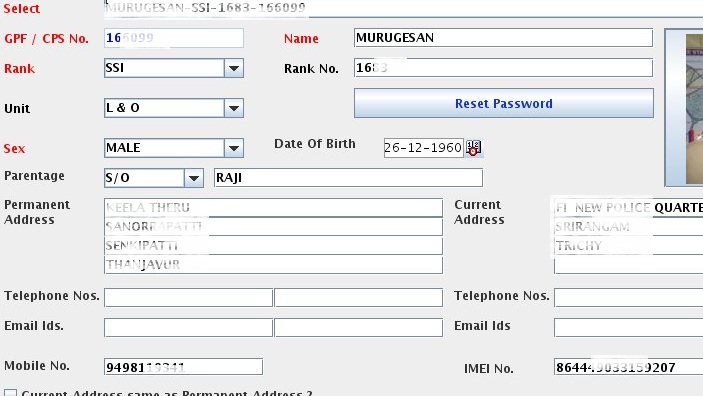
SI or SSI அவர்களின் Android Mobile ன் IMEI யை Note செய்யவும் (*#06#)

Step:-2
CIPRUS Application ல் Admin Login ல் சென்று SI or SSI அவர்களின் Nominal Roll னை open செய்து அதில் IMEI No என்னுமிடத்தில் Android Mobile ன் முதலாவது IMEI No னை Enter செய்திடவும்.


Step:-3
CIPRUS Application IMEI Number னை update செய்த பிறகு உங்களது CCTNS Computer ல் Officers Portal ல் உங்கள் Station Login ல் Open செய்து கொள்ளவும்.

Station Login ல் Menu >  Mobile App SI & SSI > Update Device ID ல் நீங்கள் Enter செய்த IMEI Updateஆகியுள்ளதா என்பதை கவனிக்கவும். இது பொதுவாக Application லிருந்து Portal லில் update ஆவதற்கு 24 hours time எடுத்து கொள்ளும். அதுவரை காத்திருக்கவும்.


Step:-4
Portal லில் IMEI Number னை update ஆன பிறகு SI or SSI அவர்களின் Android  Mobile ல் மேற்கண்ட Link னை click செய்திடும் போது MOBILE APP DOWNLOAD செய்து Install செய்து கொள்ளவும்.


Mobile App For SI & SSI Mobile App பின்வரும் வசதிகள் உள்ளன.

1) Accused Name Search , 
ஒரு சந்தேக நபர் மீது  தமிழகம் முழுவதும் எதேனும் குற்ற வழக்குகளில் சம்மந்தப்பட்டுள்ளாரா? அல்லது ஒரு Accused ன் Previous Case List யை  காண்பதற்கும் Mobile லிருந்து பார்க்கும் Accused Name Search வசதி பயன்படுத்தப்பட்டு வந்தது.

2) Vehicle Search 
i) FIR Vehicle Search
வாகன தணிக்கையின் போது SI & SSI அவர்களின் Mobile லிருந்து Vehicle Check செய்யும் போது சம்மந்தப்பட்ட Vehicle எதேனும் வழக்கில் சம்மந்தப்பட்டுள்ளதா என்பதை அறிய முடியும்.

ii) CSR Vehicle Search
தற்சமயம் Vehicle missing சம்மந்தமாக பதிவு செய்ப்பட்டிருக்கும் CSR னையும் இதன் மூலம் அறிய முடியும்.
 
iii) Driving License Search
ஒருவருடைய Driving License Number மற்றும் Date of Birth யை கொண்டு அவருடைய Driving License Details யை காண முடியும்.

 
iv) Registration Search
 வாகன பதிவு எண்ணை வைத்து வாகன உரிமையாளரின் பெயர் மற்றும் முகவரி அறிந்து கொள்ள முடியும்.

3) SCENE OF CRIME DETAILS
தற்சமயம் இந்த வசதி வாகன விபத்து வழக்குகளில் சம்பவ இடத்தின் latitude and longitude மற்றும் சம்பவ இடத்தினை photo எடுக்கும் போது portal லில் Automatic ஆக Save ஆகும் வசதி அளிக்கப்பட்ட்டுள்ளது.
 
4) IMEI Serach
காணாமல் போன Mobile ல் IMEI னை காணலாம்.
----
(உங்கள் காவல்நிலையத்திலிருந்து SI & SSI அவர்கள் Transfer ஆகும் போது அவர்களின் Nominal Roll ல் ஏற்கனவே update செய்யப்பட்ட IMEI Number னை எடுத்து விட்டு 000000000000000 என்று update செய்து கொள்ளவும்.)


Monday, 10 September 2018

TN-CCTNS MAIL &TNSTA PAGE PAGE NOT OPENING


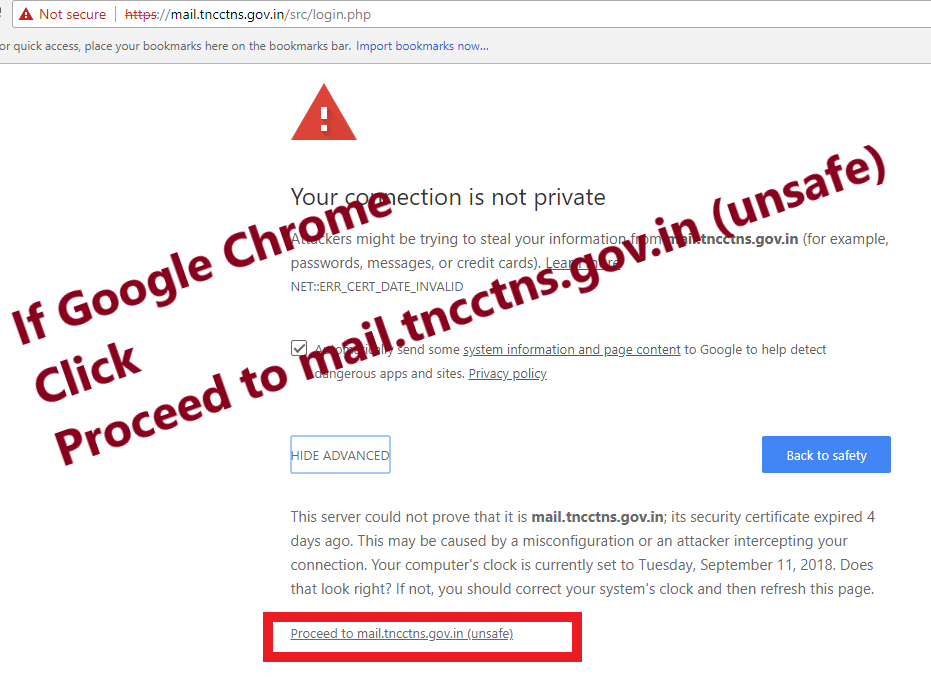
நமது TN-CCTNS MAIL & TNSTA page Open ஆகவில்லையா? பின்வரும் Steps களை பின்பற்றும் போது Page Open ஆகிவிடும்

1) Click :- I Understand the Risks

2) Click :- Add Exception

3) Click :- Confirm Security Exception


If use Firefox latest browser

4) Click Advanced


5) Click Add Exception
   
6) Click Confirm Security Exception


7) If use Google Chrome Browser


TNCCTNS mail home page


Go to Home Page